
요즘 뉴스는 글보다 영상으로 먼저 보는 경우가 많습니다. 그런데 기사 속 영상이 검은 화면으로 멈춰 있거나, 재생 버튼을 눌러도 광고만 돌고 본 영상이 나오지 않으면 답답합니다. 대부분은 기기나 브라우저 설정에서 원인을 찾을 수 있습니다. 먼저 아래 빠른 점검 목록을 확인하고, 그래도 안 되면 원인별 설명을 차례로 따라가 보세요.
- 같은 영상을 다른 브라우저나 기기에서 열어 본다.
- 휴대폰이라면 와이파이와 모바일 데이터를 바꿔 본다.
- 브라우저 확장 프로그램을 잠시 끄고 새로고침한다.
- 브라우저와 운영체제를 최신 버전으로 업데이트한다.
자동재생 차단 때문일 때
대부분의 브라우저는 소리가 나는 영상이 저절로 재생되지 않도록 막는 기능을 기본으로 켜 둡니다. 그래서 기사에 들어가도 영상이 멈춰 있는 것처럼 보이는데, 이 경우 재생 버튼을 직접 누르면 대부분 정상적으로 재생됩니다. 버튼을 눌러도 반응이 없다면 브라우저 주소창 왼쪽의 사이트 설정 메뉴에서 해당 언론사의 소리와 자동재생 권한이 차단되어 있지 않은지 확인하세요. 실수로 차단해 둔 사이트가 있으면 그 사이트에서만 영상이 계속 막힙니다.
데이터 절약 모드나 저전력 모드 때문일 때
휴대폰의 데이터 절약 모드나 저전력 모드가 켜져 있으면 영상 자동 재생과 고화질 스트리밍이 제한됩니다. 브라우저 앱 자체에도 데이터 절약 기능이 따로 있는 경우가 많습니다. 이동 중에는 이런 기능이 유용하지만, 영상 기사를 볼 때 자주 멈춘다면 잠시 꺼 두고 다시 시도해 보세요. 배터리가 거의 없을 때도 기기가 영상 재생을 제한할 수 있으니 충전 상태를 함께 확인하는 것이 좋습니다.
확장 프로그램과 보안 설정 때문일 때
광고 차단, 추적 방지, 스크립트 차단 확장 프로그램은 영상 플레이어를 광고로 잘못 판단해 막는 경우가 있습니다. 시크릿 창에서는 정상적으로 재생된다면 확장 프로그램이 원인일 가능성이 큽니다. 문제가 되는 확장 프로그램을 찾았다면 전부 끄기보다 해당 언론사 사이트만 예외로 등록하는 편이 낫습니다. 회사나 학교 네트워크라면 방화벽이 영상 스트리밍 주소를 막고 있을 수도 있으니, 다른 네트워크에서도 같은지 비교해 보세요.
네트워크와 기기 성능 때문일 때
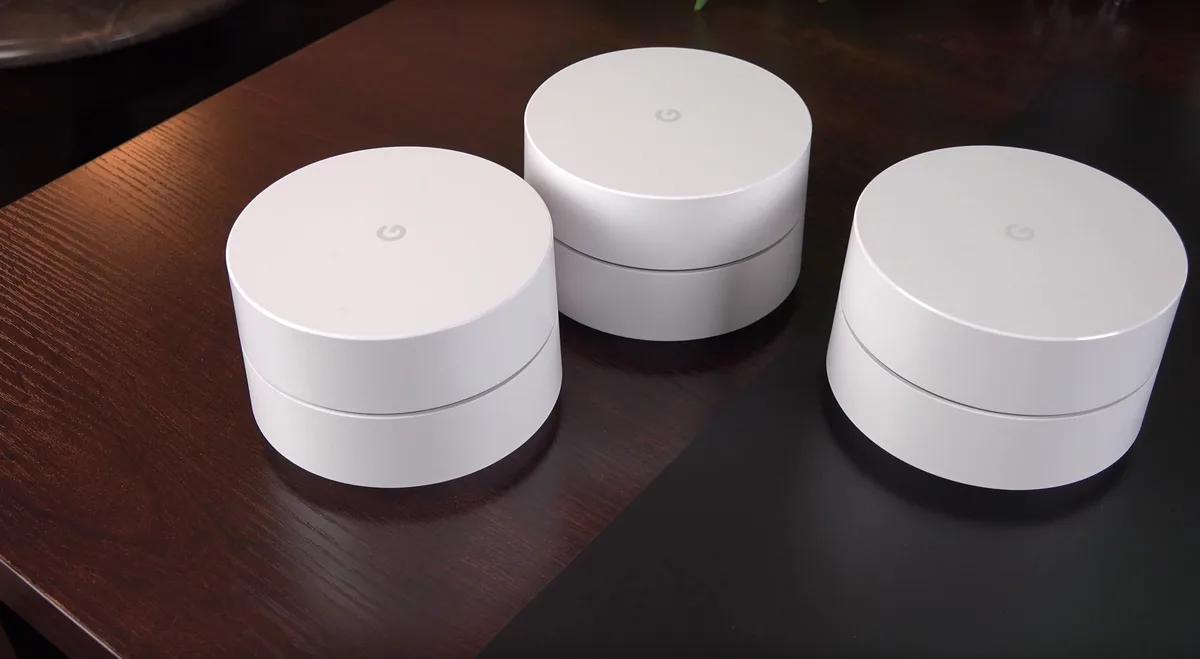
영상이 자주 끊기거나 화질이 계속 낮아진다면 인터넷 속도가 원인일 수 있습니다. 공유기와 거리가 멀거나 같은 네트워크에서 다른 기기가 대용량 다운로드를 하고 있으면 영상이 버벅입니다. 공유기를 껐다 켜고, 가능하면 공유기 가까이에서 다시 시도해 보세요. 오래된 기기에서는 탭을 여러 개 열어 두는 것만으로도 영상 재생이 느려집니다. 사용하지 않는 탭과 앱을 정리하면 한결 나아집니다.
소리만 나오고 화면이 검게 보일 때
소리는 들리는데 화면이 검게 나온다면 그래픽 처리 문제일 가능성이 큽니다. 컴퓨터 브라우저라면 설정 메뉴의 시스템 항목에서 하드웨어 가속 사용 옵션을 껐다가 브라우저를 다시 시작해 보세요. 반대로 꺼져 있었다면 켜 보는 것이 해결책이 되기도 합니다. 그래픽 카드 드라이버가 오래된 경우에도 같은 증상이 나타나므로, 제조사 공식 프로그램으로 드라이버를 업데이트해 보는 것이 좋습니다. 모니터를 두 대 이상 연결해 쓰는 경우 영상 창을 다른 모니터로 옮기면 재생되는 일도 있습니다.
화면은 나오는데 소리가 없을 때
반대로 화면은 나오는데 소리가 없다면 먼저 플레이어의 음소거 표시를 확인하세요. 자동재생 정책 때문에 소리 없이 시작되는 영상이 많아서, 플레이어 아래쪽 스피커 아이콘을 눌러야 소리가 나옵니다. 브라우저 탭 자체가 음소거되어 있거나, 블루투스 이어폰이 다른 기기에 연결되어 있는 경우도 흔합니다. 이런 점검 방법은 한 번 정리해 두면 다음에도 쓸 수 있으니 자주 보는 도움말 페이지를 링크모음처럼 메모에 남겨 두면 편합니다.
빠른링크 같은 서비스로 공식 영상 채널 찾기
기사 속 플레이어가 계속 말썽이라면 언론사의 공식 영상 채널이나 방송사 다시보기 페이지에서 같은 영상을 찾아보는 것도 방법입니다. 언론사와 방송사 공식 주소는 뉴스 주소모아 페이지에서 한 번에 확인할 수 있습니다. 빠른링크처럼 바로가기를 모아 둔 서비스나 주소모음 사이트를 거쳐 들어가는 분들도 많은데, 어느 쪽이든 영상 재생을 위해 별도 프로그램 설치를 요구하는 화면이 뜨면 공식 사이트가 아닐 수 있으니 주의해야 합니다. 정상적인 언론사 영상은 브라우저만으로 재생됩니다.
스포츠 하이라이트 영상이 안 될 때
스포츠 뉴스 영상은 중계권 때문에 지역이나 플랫폼에 따라 재생이 제한되는 경우가 있습니다. "이 영상은 재생할 수 없습니다" 같은 안내가 뜬다면 기기 문제가 아니라 권리 문제일 가능성이 큽니다. 이럴 때는 스포츠중계 사이트모음에서 해당 경기의 공식 중계 플랫폼을 찾아 하이라이트를 보는 편이 빠릅니다.
그래도 해결되지 않을 때
위 방법을 모두 시도해도 특정 언론사 영상만 계속 재생되지 않는다면 그 사이트의 일시적인 문제일 가능성이 있습니다. 언론사 고객센터나 독자 의견 창구에 기기 종류, 브라우저 이름과 버전, 문제가 생긴 기사 주소를 함께 알려 주면 원인을 찾는 데 도움이 됩니다. 자주 보는 언론사 주소는 브라우저 북마크에 주소모음 폴더를 만들어 정리해 두고, 각 서비스의 재생 환경 안내는 공식 도움말에서 확인하시기 바랍니다. 여러 기기에서 북마크를 함께 쓰려면 브라우저 동기화 기능을 켜 두고, 정리한 링크모아 폴더를 휴대폰에서도 바로 열 수 있게 해 두면 편합니다.